IPTV på Apple TV – steg för steg
Innehåll
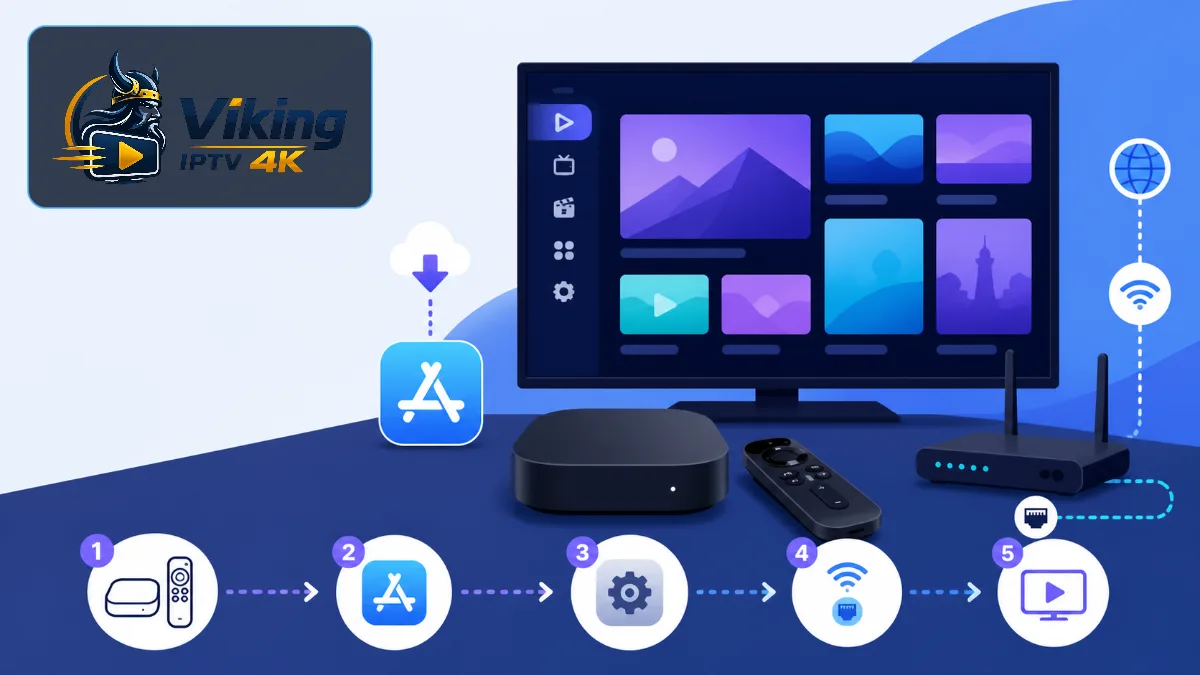
IPTV Apple TV är ett vanligt sökuttryck för en installation som blir stabil först när modell, tvOS, app, nätverk och källa kontrolleras i rätt ordning. Den här guiden visar en säker installation från App Store på Apple TV 4K eller Apple TV HD, utan osäkra profiler eller okända installationsfiler. Du börjar med att identifiera enheten och uppdatera systemet, väljer sedan en kompatibel spelare och lägger in en lagligt tillhandahållen M3U- eller portalanslutning utan att exponera lösenord i bilder eller chattar. Därefter testar du direktsändning, EPG, favoriter, ljudspår, undertexter och bildfrekvens på samma tv och nätverk som ska användas varje dag. Guiden förklarar också varför en Apple TV av tredje generationen saknar App Store, hur Ethernet och wifi jämförs och vilka symptom som pekar på appen, nätverket eller själva källan. Målet är en reproducerbar installation som en annan person i hushållet kan förstå, kontrollera och återställa utan att börja om eller dela känsliga uppgifter med osäkra mottagare.
IPTV Apple TV: kontrollera modell och tvOS
IPTV Apple TV är en vanlig sökning, men installationen kräver först att du vet vilken hårdvara du har. Apple TV 4K och Apple TV HD har App Store och kan installera tredjepartsappar. Apple TV av tredje generationen har däremot bara inbyggda appar och kan inte hämta en ny IPTV-spelare. Kontrollera modellnumret i Inställningar eller på enhetens undersida innan du köper en applicens.
Öppna Inställningar, välj System och kontrollera programversionen. Apples officiella guide beskriver hur du uppdaterar Apple TV och aktiverar automatiska tvOS-uppdateringar. Låt enheten vara ansluten till ström och nätverk tills omstarten är klar. En gammal version kan ge saknade appar, inloggningsfel eller uppspelning som skiljer sig från utvecklarens aktuella instruktion.
Den breda guiden om att installera IPTV på alla enheter hjälper dig planera samma kontroller för hushållets övriga skärmar. Här håller vi fokus på tvOS, Siri Remote och den stora tv-skärmen.
Förbered konto, nätverk och uppgifter
Samla bara det som behövs: Apple-konto för App Store, namn på vald spelare, en laglig M3U-adress eller portaluppgifter, EPG-källa och leverantörens officiella supportväg. Skriv inte fullständiga lösenord i en vanlig anteckning. En M3U-URL kan innehålla användarnamn och lösenord som läsbar text, så behandla även länken som en hemlighet.
Placera Apple TV nära routern under första testet eller anslut Ethernet om modellen har port. Kontrollera att datum, region och tidszon är automatiska. Fel systemtid kan ge portalproblem och en EPG som ligger en eller två timmar fel. Starta om både Apple TV och router innan installationen om nätverket har varit instabilt.
På Viking IPTV ska ett test bedömas på den enhet som faktiskt ska användas. Att en kanal fungerar på mobil säger inget säkert om appversion, codec, fjärrkontroll eller wifi vid tv:n.
Installera en kompatibel app
Öppna App Store på Apple TV och sök efter spelarens fullständiga namn. Kontrollera utvecklare, senaste uppdatering, tvOS-kompatibilitet, integritetsinformation och om viktiga funktioner kräver köp. Apples instruktion för att hämta appar på Apple TV 4K och Apple TV HD bekräftar att Hämta installerar en gratis app och att Öppna betyder att appen redan finns på enheten.
En IPTV-spelare innehåller normalt inga kanaler. Den organiserar en källa som du själv har rätt att använda. Avbryt installationen om en sida ber dig installera en profil, lämna tvOS eller skriva in Apple-kontots lösenord på en okänd webbplats. En legitim tvOS-app installeras via App Store och autentiseras med Apples vanliga flöde.
Öppna appen en gång innan du matar in uppgifter. Läs startskärmen och notera om den erbjuder M3U, Xtream-liknande portal, QR-kod eller en separat webbaktivering. Välj bara den metod som din källa uttryckligen stöder.
Lägg in åtkomstuppgifter säkert
Ge profilen ett neutralt namn, exempelvis “Vardagsrum”, utan kundnummer eller lösenord. Skriv serveradress, användarnamn och lösenord exakt. Kontrollera särskilt https, kolon, port och eventuellt avslutande snedstreck. Ett extra blanksteg från kopiering räcker för att skapa ett felaktigt inloggningsmeddelande.
Om appen använder en aktiveringswebbplats, kontrollera domänen från appens officiella App Store-sida. Öppna inte en länk som kommit från en annons eller en slumpmässig videobeskrivning. Skriv aldrig in källans hemliga uppgifter i ett formulär som inte tillhör den valda spelarens utvecklare.
Vänta tills första importen är helt klar. En stor lista kan behöva tid för kanaler, logotyper och EPG. Stäng inte appen mitt i importen och tryck inte upprepade gånger på uppdatera. Testa sedan tre kanaler från olika grupper och notera tid till start, ljud och programinformation.
Lär känna spelaren med fjärrkontrollen
Kontrollera hur Siri Remote flyttar fokus, öppnar kanalmenyn, visar information och går tillbaka. Fokusmarkeringen ska vara tydlig och bakåtknappen ska inte avsluta hela appen när du bara vill lämna en kanal. Lägg en testkanal i favoriter, stäng appen helt och kontrollera att favoriten finns kvar efter omstart.
För svenska menyord, EPG, ljud och textning kan du följa vår guide om IPTV på svenska. Appens språk och innehållets språk är skilda. En svensk tvOS-region kan ge svensk meny medan kanalens metadata eller ljud fortfarande kommer från källan.
Prova även sökning och senaste kanaler. En spelare som kräver många klick för vardagliga uppgifter kan vara tekniskt kompatibel men ändå fel för hushållet. Låt den minst tekniska användaren starta en favorit från hemskärmen utan hjälp.
Ställ in EPG och favoriter
En fungerande kanal utan korrekt programguide är bara halvt konfigurerad. Uppdatera EPG efter kanalimporten och jämför tre program i följd med kanalens officiella tablå. Om alla tider är lika mycket fel, kontrollera Apple TV:s tidszon innan du använder en manuell offset.
Matchning bygger ofta på kanal-ID. Om vissa rader är tomma men andra är korrekta ligger felet troligare i kopplingen mellan kanal och guide än i nätverket. Ändra en sak i taget och dokumentera resultatet. Radera inte hela profilen för ett enstaka EPG-fel.
Skapa en liten favoritlista med nyheter, underhållning och sport. Kontrollera att samma kanal öppnas från både kategori och favoriter. Dubbletter med liknande namn bör jämföras på innehåll, bild, ljud och programguide innan en variant döljs.
Optimera nätverket
Kör först ett jämförbart test med Ethernet om det finns, sedan med wifi på samma tid. Mät inte bara topphastighet; notera stabilitet, kanalstart och om kvaliteten faller under tio minuters visning. Andra enheter i hemmet kan belasta nätverket mest på kvällen.
Vid wifi bör Apple TV ha stark signal och rimligt fri sikt till routern. 5 GHz eller 6 GHz kan ge hög kapacitet på kort avstånd, medan 2,4 GHz ofta når längre men delar mer störning. Välj det band som faktiskt är stabilast på tv-platsen.
Undvik att ändra DNS, VPN, router och app samtidigt. Om du behöver isolera ett fel, prova först samma Apple TV via en tillfällig mobil hotspot med en kort, databegränsad testsekvens. Fungerar uppspelningen där pekar det mot hemnätet; misslyckas samma kanal även där bör app eller källa undersökas.
Kontrollera bild, ljud och textning
Välj tv:ns matchande bildläge och låt Apple TV använda en upplösning som skärmen och HDMI-kedjan stöder. Högre etikett är inte automatiskt bättre. Vår förklaring av IPTV 4K-kvalitet visar hur källa, codec, bitrate, HDR, bildfrekvens, HDMI och nätverk tillsammans avgör resultatet.
Testa en nyhetskanal, en film och en snabb sportsändning. Se efter hack i panorering, läppsynk, svart bild och onormalt låg detalj. Byt till ett alternativt ljudspår och slå på undertext. Kontrollera att valet finns kvar efter kanalbyte.
Om tv:n visar Dolby Vision eller HDR för allt innehåll kan ett tvingat format vara aktivt. Jämför med matchningsinställningar och gör en förändring i taget. Dokumentera vilken kombination av tvOS-format, HDMI-ingång och appversion som gav stabil bild.
Felsök i rätt ordning
Vid inloggningsfel kontrollerar du först serveradress, användarnamn, lösenord och om kontot är aktivt. Vid tom lista väntar du på import, uppdaterar en gång och kontrollerar lagringsutrymme. Vid svart bild med ljud provar du en annan kanal och spelarinställning innan du raderar appen.
Vid buffring jämför du Ethernet och wifi, sedan en annan tidpunkt. Om alla appar på Apple TV har problem är nätverk eller tvOS troligare än en enda spelare. Om bara ett specifikt innehåll misslyckas ska källan eller dess format kontrolleras.
Läs om oss och vårt arbetssätt för rätt supportväg. Skicka modell, tvOS-version, appversion, feltext, tidpunkt och om felet gäller alla eller vissa kanaler. Maskera alltid användarnamn, portal och M3U-adress.
Slutlig kontrollista
Verifiera modell och tvOS, App Store-utvecklare, laglig källa, korrekt tidszon och ett dokumenterat profilnamn. Testa tre kanaler, EPG, favoriter, sökning, ljudspår och textning. Jämför nätverk och kontrollera att fjärrkontrollen fungerar från kallstart.
Starta om Apple TV och öppna appen igen. Profil, favoriter och EPG ska finnas kvar. Låt en annan användare hitta och starta en favorit. Spara endast icke-känsliga återställningsuppgifter: appnamn, version, enhetsmodell, profilnamn och supportkontakt.
Avsluta med ett realistiskt kvällstest på minst trettio minuter. En lyckad snabbstart mitt på dagen bevisar inte stabilitet när nätverket är belastat. Notera resultatet med datum så att en framtida app- eller tvOS-uppdatering kan jämföras mot en känd fungerande nivå.
Säker tumregel
Installera spelaren från App Store, använd bara en källa du har rätt till och dela aldrig M3U-adress, portaluppgifter eller Apple-kontots lösenord i en skärmbild.
Vanliga frågor
Kan jag installera en IPTV-app på Apple TV tredje generationen?
Behöver Apple TV en särskild IPTV-app?
Är Ethernet alltid bättre än wifi?
Varför är EPG:n en timme fel?
Vad ska jag skicka till supporten?
Slutsats
IPTV Apple TV blir lätt att använda när du verifierar modell, installerar från App Store och testar källa, EPG, nätverk och uppspelning som en sammanhängande kedja.
Dokumentera den fungerande kombinationen och ändra en sak i taget vid fel. Då kan hushållet återställa installationen utan osäkra genvägar eller onödig delning av hemliga uppgifter.
Testa Apple TV på ditt riktiga nätverk
Kontrollera app, EPG, fjärrkontroll och stabilitet på skärmen som ska användas varje dag.