IPTV på Android TV-box
Innehåll
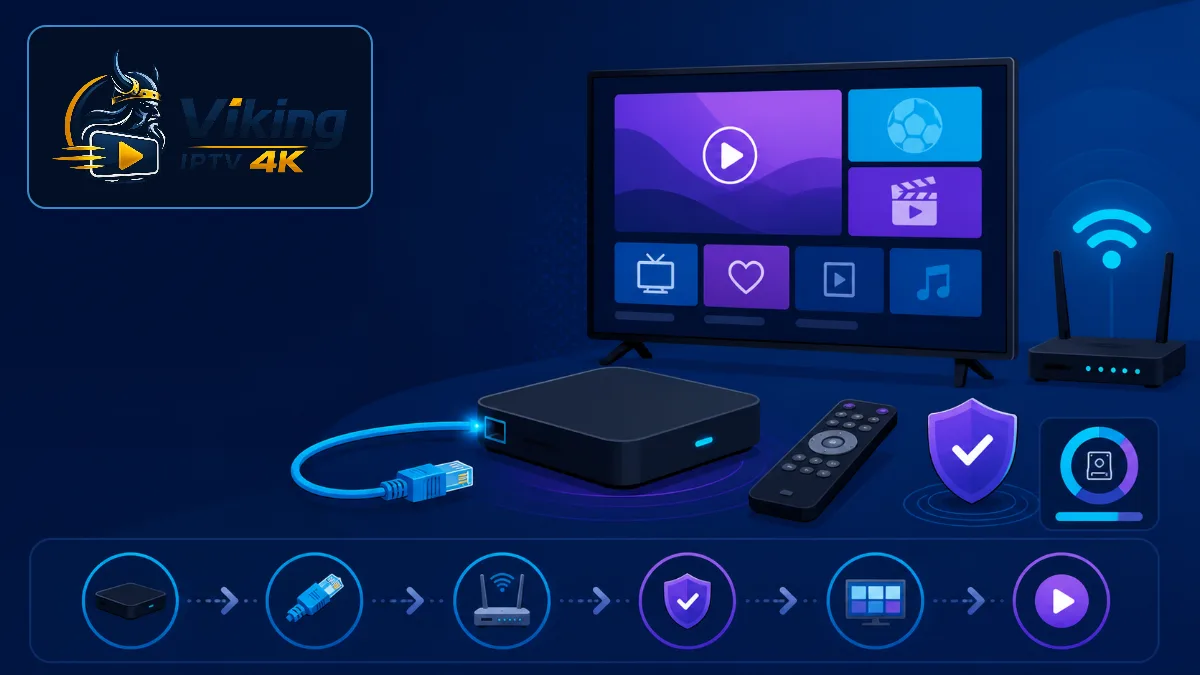
IPTV android box är en vanlig sökning när en tv behöver en separat spelare för appar, EPG och fjärrkontroll. En stabil installation börjar dock inte med att ladda ned första bästa APK. Du behöver först kontrollera om boxen verkligen kör certifierad Android TV eller Google TV, om Google Play finns, vilken nätverksport och videoutgång som stöds samt hur mycket ledigt lagringsutrymme enheten har. Den här guiden leder dig från modellkontroll och systemuppdatering till installation från den officiella appbutiken, säker inmatning av en rättmätig M3U- eller portalanslutning och ett reproducerbart test av kanaler, EPG, favoriter, ljudspår, undertexter och fjärrkontroll. Du får också en metod för att jämföra Ethernet med wifi, hantera cache utan att radera profilen och skilja ett källfel från ett app-, codec- eller nätverksfel. Målet är inte bara att få bild en gång, utan att skapa en dokumenterad Android TV-box som startar likadant efter omstart, kan uppdateras utan osäkra filer och kan användas av hela hushållet.
IPTV android box: kontrollera modell och certifiering
IPTV android box kan betyda allt från en certifierad Google TV-enhet till en billig box med mobilversionen av Android. Öppna Inställningar, Enhetsinställningar och Om. Notera tillverkare, modell, Android-version, säkerhetsuppdatering och ledigt utrymme. Kontrollera att fjärrkontrollen kan navigera alla menyer utan muspekare.
En certifierad Android TV- eller Google TV-box har normalt Google Play för tv, Play Protect och appar byggda för tiometersgränssnitt. En box som saknar butik eller kräver okända installationsfiler ger dig ett sämre uppdaterings- och återställningsflöde. Logotyper på förpackningen räcker inte; verifiera funktionerna på den startade enheten.
För en fungerande IPTV android box är certifiering praktisk, inte dekorativ. Den påverkar butik, säkerhetskontroll, uppdateringar, fjärrkontroll och möjligheten att återställa samma app senare.
Börja gärna med vår kompletta guide för att installera IPTV på alla enheter. Den placerar boxen i samma testmodell som smart-tv, Apple TV, mobil och dator, medan den här artikeln går djupare i Android TV.
Förbered system, konto och nätverk
Installera tillgängliga systemuppdateringar innan spelarappen. Starta om boxen efter uppdateringen och kontrollera att datum, tidszon och region är automatiska. Fel klocka kan ge inloggningsproblem, certifikatfel och en programguide som ligger en timme fel.
Anslut Ethernet under grundtestet om boxen har en port. Har den bara wifi placerar du den fritt, inte bakom tv:ns metallchassi. Samla appnamn, laglig källa, EPG-information och officiell supportväg. Förvara full M3U-länk, användarnamn och lösenord i en lösenordshanterare, inte i en skärmbild.
På Viking IPTV bör ett test alltid göras på den box, HDMI-ingång och internetanslutning som ska användas i vardagen. Resultat från en mobil på ett annat nätverk är inte ett tillräckligt bevis.
Installera en tv-anpassad spelare
Öppna Google Play på boxen och sök efter spelarens exakta namn. Google visar hur appar kan installeras direkt på Google TV. Jämför utvecklare, senaste uppdatering, integritetsinformation, pris och om appen uttryckligen stöder Android TV eller Google TV.
En spelare levererar normalt inga kanaler. Den organiserar en källa som du har rätt att använda. Avbryt om instruktionen kräver att Play Protect stängs av, att okända källor aktiveras eller att en fil hämtas från en kortlänk. Den säkra standardvägen är officiell butik, identifierbar utvecklare och automatiska uppdateringar.
Öppna appen innan du matar in uppgifter. Kontrollera om den stöder din metod: M3U, separat EPG eller en portaltyp som källan uttryckligen tillhandahåller. Ett stort funktionsantal hjälper inte om fjärrkontrollen, formatet eller boxens systemversion saknar stöd.
Dokumentera den valda kombinationen som IPTV android box, appnamn, utvecklare och version. Då kan nästa uppdatering jämföras med en känd fungerande baslinje.
Skapa profilen och skydda uppgifterna
Ge profilen ett neutralt namn, till exempel Vardagsrum, utan kundnummer. Skriv serveradress, användarnamn och lösenord exakt. Kontrollera protokoll, port, kolon och snedstreck. Ett osynligt blanksteg efter kopiering kan ge samma felmeddelande som ett avstängt konto.
Om spelaren använder webbaserad aktivering öppnar du bara domänen som anges på utvecklarens officiella butikssida. Skriv inte källans lösenord i en webbplats från en annons, chatt eller videobeskrivning. Maskera hela M3U-adressen i bilder eftersom hemligheter kan ligga i URL-parametrarna.
Låt första importen slutföras. En stor lista behöver tid för grupper, logotyper och programguide. Testa sedan tre kanaler från olika kategorier och notera starttid, bild, ljud och aktuell programinformation innan du gör fler ändringar.
Anpassa gränssnittet för fjärrkontroll
Kontrollera att fokusmarkeringen syns tydligt och att bakåtknappen går ett steg tillbaka i stället för att stänga appen. Prova kanalbyte, informationsruta, sökning och kategorier. Om centrala funktioner kräver luftmus eller pekskärm är appen inte väl anpassad för tv, även om den tekniskt startar.
För svenska menyer, supportbegrepp och metadata kan du läsa guiden om IPTV på svenska. Appspråk, kanalnamn, EPG, ljudspår och undertexter är separata lager och kan behöva kontrolleras var för sig.
Placera appen på startskärmens första rad och stäng av onödiga rekommendationer om boxen blir trög. Låt en annan person starta en favorit från viloläge utan instruktion. Det avslöjar snabbt om fokus, inloggning eller profilval är för komplicerat.
Testa EPG, favoriter och återstart
Uppdatera programguiden efter kanalimporten och jämför tre program med kanalernas officiella tablåer. Om alla tider är exakt lika mycket fel kontrollerar du systemets tidszon innan du lägger på en manuell EPG-offset. Om bara vissa rader saknas är kanal-ID eller guidematchning en troligare orsak.
Skapa en kort favoritlista med olika typer av innehåll. Stäng appen helt, starta om boxen och kontrollera att profil, favoriter och EPG finns kvar. Testa även om senaste kanal öppnas korrekt och om appen fastnar på en gammal ström efter viloläge.
Gör en enkel återställningsnotering med modell, systemversion, appversion, profilnamn och datum för senaste fungerande test. Lagra inga hemliga länkar i noteringen. Den ska hjälpa en annan användare utan att ge åtkomstuppgifterna till fler personer.
Hantera prestanda, cache och lagring
Android TV-boxar har ofta begränsad lagring. EPG, logotyper, omslag och videometadata kan växa över tid. Kontrollera ledigt utrymme efter den första importen och igen efter en veckas användning. Lämna marginal för system- och appuppdateringar.
Vid trög meny rensar du först bara cache via Inställningar, Appar och vald spelare. Rensa inte appdata utan en plan, eftersom profil, favoriter och inställningar då kan försvinna. Starta om boxen efter cacherensning och mät samma meny igen.
Google beskriver hur Play Protect kontrollerar appar på Android TV. Låt funktionen vara aktiverad. Den ersätter inte egen kontroll av utvecklare och behörigheter, men ger ett viktigt extra säkerhetslager.
Kontrollera också temperatur och strömförsörjning under ett längre pass. En box som ligger instängd bakom tv:n kan sänka prestandan när den blir varm, vilket märks som trög meny eller hack trots att nätverket är stabilt. Använd den medföljande nätadaptern, håll ventilationsöppningar fria och jämför ett trettio minuters test före och efter att enheten flyttats. Om problemen börjar först efter en viss tid dokumenterar du temperaturen runt boxen, aktuell app, upplösning och om andra appar påverkas. Då kan värme eller otillräcklig ström skiljas från ett fel i spelaren eller källan utan att profilen raderas.
Jämför Ethernet och wifi rättvist
Jämför anslutningarna på samma box, kanal och tidpunkt. Notera kanalstart, kvalitetsfall och avbrott under minst tio minuter. Toppfart i ett hastighetstest säger mindre än jämn leverans, låg paketförlust och stabil signal vid tv:n.
Ethernet är ofta förutsägbart, men vissa billiga boxar har bara 100 Mbit-port medan bra wifi kan vara snabbare. Kapaciteten räcker ändå vanligtvis; stabilitet och drivrutiner är viktigare. På wifi fungerar 5 GHz eller 6 GHz bäst nära routern, medan 2,4 GHz når längre men delar mer störning.
Ändra inte router, DNS, VPN och app samtidigt. Prova först en annan nätverkskabel eller wifi-band. Ett kort test via mobil hotspot kan isolera hemnätet, men kontrollera datamängden. Om felet följer boxen på två nätverk bör app, lagring eller codec granskas.
Verifiera bild, ljud och HDMI
Ställ boxens upplösning och bildfrekvens efter tv:n och HDMI-kedjan. Högsta valbara upplösning är inte automatiskt bäst. I vår guide om IPTV 4K-kvalitet ser du hur källa, bitrate, codec, HDR, bildfrekvens, kabel, tv och nätverk tillsammans bestämmer resultatet.
Testa nyheter, film och snabb sport. Leta efter hack i panorering, läppsynk, svart bild, gröna block och onormalt låg detalj. Växla ljudspår och undertext. Kontrollera om valen finns kvar efter kanalbyte och om volymknapparna styr rätt enhet.
Vid svart bild med ljud provar du en annan kanal och spelarens alternativa avkodare innan du ändrar hela boxens systemläge. Vid återkommande HDMI-avbrott testar du kabel, ingång och en fast upplösning. Dokumentera den kombination som fungerar stabilt.
Felsök metodiskt från symptom till orsak
Vid inloggningsfel börjar du med adress och tecken. Vid tom lista väntar du på import och kontrollerar lagring. Vid buffring jämför du nätverk och tidpunkt. Vid krasch noterar du exakt appversion, ledigt utrymme och om samma steg kan upprepas.
Om alla appar på boxen är långsamma ligger orsaken troligare i system, värme, lagring eller nätverk. Om bara spelaren påverkas granskar du dess cache och version. Om endast en kanal eller kategori misslyckas är källan eller formatet en bättre hypotes än hela boxen.
Kontakta oss via sidan om Viking IPTV med modell, Android-version, appversion, feltext, tidpunkt och genomförda tester. Skicka aldrig portal, M3U-länk eller lösenord. En tydlig felrapport minskar antalet ändringar och gör jämförelsen reproducerbar.
Säker tumregel
Behåll Play Protect, installera spelaren från den officiella tv-butiken och dela aldrig en fullständig M3U-adress eller portalinloggning i en chatt eller skärmbild.
Vanliga frågor
Är alla Android-boxar samma?
Måste jag sideloada en IPTV-app?
Är Ethernet alltid snabbast?
Kan jag rensa appdata när menyn är trög?
Vad ska en bra felrapport innehålla?
Slutsats
IPTV android box blir stabil när certifiering, butik, app, källa, nätverk, lagring och HDMI testas som en kedja. En lyckad installation ska överleva omstart och vara enkel att återställa.
Dokumentera den fungerande kombinationen, behåll säkerhetsfunktionerna och ändra en sak i taget vid fel. Då slipper du osäkra filer och kan skilja boxproblem från nätverks- eller källproblem.
Testa Android-boxen på ditt riktiga nätverk
Kontrollera app, EPG, fjärrkontroll, bild och kvällsstabilitet före daglig användning.