IPTV flera enheter: guide för hela hushållet
Innehåll
- Installerade enheter är inte samma sak som samtidiga strömmar
- Kartlägg hushållets toppbelastning
- Beräkna bandbredd för IPTV flera enheter
- Bygg ett stabilt hemnät för flera skärmar
- Välj app efter enhet och fjärrkontroll
- Profiler, favoriter och föräldrakontroll
- EPG, favoriter och inspelning mellan enheter
- Felsök när den andra skärmen startar
- Checklista före hela familjens första kväll
- Vanliga frågor
- Slutsats
IPTV på flera enheter fungerar bäst när du skiljer på installationer, samtidiga strömmar och nätverkskapacitet. Den här guiden hjälper hela hushållet att planera tv, surfplatta, mobil och dator utan onödiga avbrott.
Installerade enheter är inte samma sak som samtidiga strömmar
Du kan ofta installera en IPTV-spelare på flera enheter, men abonnemanget kan ändå tillåta bara en aktiv ström åt gången. När en andra tv startar kan den första stanna, ge inloggningsfel eller skapa instabilitet. Kontrollera därför villkoret “connections” eller samtidiga anslutningar.
En enhet är tv:n, boxen, telefonen eller datorn. En ström är den uppspelning som är aktiv just nu. En familj med fyra installerade appar men bara en samtidig tittare behöver andra villkor än ett hushåll där sport, barnprogram och film ska spelas i tre rum samtidigt.
På Viking IPTV kan hushållet först kontrollera enhetsstöd och paketinformation och därefter jämföra detta med sitt verkliga tittschema. Det gör den naturliga planeringen tydligare än att bara räkna hur många skärmar som finns hemma.
Gör en enkel inventering
Skriv upp varje enhet, vem som använder den, ungefärliga tittartider och om två eller fler skärmar brukar vara aktiva samtidigt.
Kartlägg hushållets toppbelastning
Räkna inte efter en lugn förmiddag. Titta på den mest krävande timmen: kanske en match på vardagsrumstv:n, en serie på sovrumstv:n och barninnehåll på en surfplatta. Det är den situationen paket och nätverk måste klara.
Anteckna också upplösning. Tre HD-strömmar kan belasta mindre än två 4K-strömmar. Spelkonsoler, videosamtal och molnbackup delar samma internetanslutning. En snabb linje kan därför bli trång när flera aktiviteter sammanfaller.
Skapa tre nivåer: normal kväll, sportkväll och gäster. Om lösningen bara fungerar i det första scenariot vet du var begränsningen finns innan den orsakar konflikt i hushållet.
Beräkna bandbredd för IPTV flera enheter
Utgå från varje ströms verkliga bitrate när den går att se i appen. Om du saknar uppgift kan du mäta nätverkstrafik eller använda försiktiga marginaler. Summera samtidigt aktiva strömmar och lägg på utrymme för variationer och andra internetaktiviteter.
Google beskriver i sin guide till internethastighet i hemmet att 50 Mbit/s och uppåt kan hantera 4K-video och andra aktiviteter på flera enheter, medan 100 Mbit/s och uppåt ger mer marginal. Det är exempel, inte ett löfte för varje IPTV-ström eller wifi-miljö.
Testa från varje rum. Hastigheten vid routern säger inget om sovrummets svaga signal. Kontrollera både nedladdning, variation över tid och om problemet uppstår på wifi men försvinner med Ethernet.
Summera samtidiga strömmar.
Notera HD eller 4K per skärm.
Lägg till marginal för övrig trafik.
Bygg ett stabilt hemnät för flera skärmar
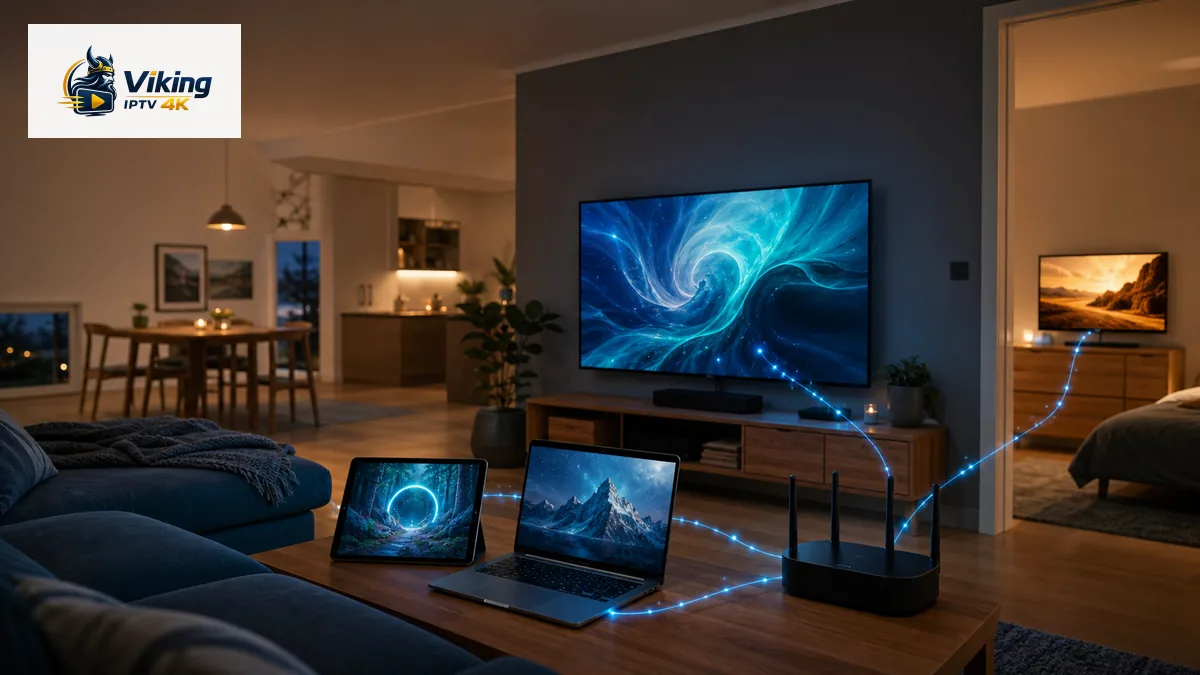
Anslut huvud-tv:n med Ethernet när det är praktiskt. Då frigör du trådlös kapacitet för telefoner och surfplattor. En kabel minskar också störningar och gör det enklare att avgöra om felet ligger i wifi eller någon annan del.
Placera routern öppet och centralt. Ett mesh-system kan förbättra täckningen i större bostäder, men varje nod behöver en bra länk tillbaka. En extra nod i ett rum med redan svag signal skapar inte automatiskt mer kapacitet.
Separera vid behov äldre 2,4 GHz-enheter från streaming på 5 eller 6 GHz, men välj inte band på måfå. 5 GHz ger ofta mer kapacitet på kortare avstånd, medan 2,4 GHz når längre men är mer trångt. Mät i just ditt hem.
Om alla enheter buffrar samtidigt, kontrollera internet eller router. Om bara en enhet drabbas, fokusera på dess wifi, app, codec och hårdvara.
Välj app efter enhet och fjärrkontroll
En app som fungerar fint på mobil kan vara besvärlig med tv-fjärrkontroll. Kontrollera att den finns i enhetens officiella butik, får uppdateringar och stöder ditt inloggningsformat, EPG, textning och favoriter.
Bestäm om familjen ska använda samma app på alla skärmar eller en app per plattform. Samma app ger liknande menyer, men en specialiserad tv-app kan vara enklare i vardagsrummet. Dokumentera inställningarna så att du kan återskapa dem efter en uppdatering.
Installera först på en huvudenhet och testa. När den fungerar, lägg till nästa enhet. Då vet du om ett problem introduceras av kontots samtidighetsgräns, nätverket eller den nya appen.
Behöver du förstå inloggningsformaten kan du använda vår IPTV-ordlista för M3U, Xtream Codes och EPG.
Profiler, favoriter och föräldrakontroll
Separata profiler gör det lättare att hålla favoriter och fortsätt titta-listor relevanta. Om appen saknar profiler kan du skapa olika favoritgrupper eller använda olika appar på vuxen- och barnenheter.
Aktivera PIN-kod för vuxenkategorier och köp när plattformen stödjer det. Testa koden från barnets faktiska enhet. En spärr i en app följer inte alltid automatiskt med till en annan app eller ny tv-box.
Undvik att spara huvudlösenordet på en delad skärm där vem som helst kan exportera eller ändra spellistan. Använd en lösenordshanterare och dela bara de uppgifter som familjemedlemmen verkligen behöver.
EPG, favoriter och inspelning mellan enheter
EPG-data kan uppdateras separat på varje enhet. Om programguiden är korrekt i vardagsrummet men tom i sovrummet, uppdatera EPG i den andra appen och kontrollera tidszon. Det betyder inte nödvändigtvis att tjänsten saknar data.
Favoriter kan lagras lokalt och försvinner då vid ominstallation. Exportera backup när appen erbjuder det. Inspelningar kan också vara lokala, vilket innebär att de bara finns på enheten eller lagringen där de skapades.
Catch-up och molnbaserad historik beror på tjänst och app. Kontrollera funktionerna praktiskt i stället för att anta att samma knapp betyder samma sak överallt.
Felsök när den andra skärmen startar
Om den första strömmen stannar exakt när den andra börjar är samtidighetsgränsen den första misstanken. Stäng båda apparna helt, vänta någon minut och testa en enhet i taget. Starta sedan den andra medan du ser vad som händer.
Om båda fortsätter men buffrar, testa den ena via Ethernet och sänk tillfälligt upplösningen. Försvinner problemet har du sannolikt en kapacitets- eller wifi-fråga. Om bara en app tappar ljud eller bild, prova en annan spelarmotor.
Kontakta support med tider, enheter och antal aktiva strömmar. Skriv exempelvis “Samsung TV och Android-box fungerar var för sig, men Samsung stannar när boxen startar”. Det är mer användbart än “multiscreen fungerar inte”.
Checklista före hela familjens första kväll
- Bekräfta hur många samtidiga strömmar paketet tillåter.
- Installera och uppdatera appen på varje planerad enhet.
- Testa varje rum vid normal kvällsbelastning.
- Anslut huvud-tv:n med kabel när det går.
- Kontrollera EPG, ljud, textning och fjärrkontroll.
- Aktivera PIN-kod och skapa favoriter eller profiler.
- Testa två eller tre skärmar samtidigt i minst 30 minuter.
- Skriv ned appversioner och backupmetod.
Gör testet innan en viktig match eller familjekväll. Då finns tid att justera routerplacering, app eller antal anslutningar utan stress.
Vanliga frågor
Kan jag installera IPTV på hur många enheter som helst?
Hur mycket internet kräver tre skärmar?
Varför stannar en tv när den andra startar?
Bör alla enheter använda samma app?
Kan föräldrakontroll synkas mellan enheter?
Slutsats
IPTV flera enheter kräver en plan för samtidiga anslutningar, bandbredd, wifi, appar och familjeprofiler. Antalet installerade appar säger inte hur många skärmar som kan spela samtidigt.
Kartlägg hushållets mest krävande timme, testa rum för rum och dokumentera inställningarna. Då kan tv, surfplatta, mobil och dator fungera tillsammans utan att varje ny skärm blir ett felsökningsprojekt.
Testa hela hushållets riktiga tittscenario
Starta de skärmar ni normalt använder samtidigt och kontrollera nätverk, EPG, ljud och kontogränser före ett längre val.